Ayuda de configuración Wifi
El servicio de wifi se presta como complemento al servicio de televisión en las habitaciones, no por separado. Su vigencia será la misma que la del servicio de televisión junto con el que se contrate o prorrogue.
Una vez contratado el servicio de wifi el usuario y clave de una recarga sólo podrá ser usado a la vez en un número limitado de dispositivos. No será posible conectar dispositivos adicionales una vez se ha alcanzado el límite máximo de dispositivos por habitación. Igualmente, existirá una limitación de ancho de banda (velocidad de conexión) por habitación, si el servicio se comparte entre varios dispositivos también compartirán el ancho de banda disponible.
El detalle de la configuración de wifi varia enormemente entre dispositivos, pero las directrices generales para su correcta configuración se pueden describir como sigue:
Cómo conectarse a la red inalámbrica hm.servicio.tv: Guía rápida
De forma genérica, cuando nos conectemos con nuestro dispositivo, ya sea portátil, tablet ó móvil, nos pedirá los siguientes datos:
- El nombre de la red wifi a conectarse es hm.servicio.tv
- El usuario y contraseña a emplear en la conexión serán los indicados en su ticket o justificante digital de compra.
- Otros parámetros adicionales que podrían solicitar algunos dispositivos para conectar:
- Tipo de EAP: PEAP
- Tipo de cifrado: AES
- Tipo de seguridad: WPA2 - Enterprise
- Autetificación: MSCHAPv2
- Certificado: Utilizar certificado del sistema
- Dominio: servicio.tv
- Identidad anónima: <dejar en blanco>
- Identidad/contraseña: <usuario/contraseña del ticket>
Para información más detallada de configuración consulte las secciones específicas de su sistema:
También le recomendamos visitar nuestra sección de preguntas frecuentes sobre wifi.
Configuración en terminales Android
Buscamos la red inalámbrica hm.servicio.tv y rellenamos el formulario de la siguiente forma:
- Método EAP: PEAP
- Autentificación de fase 2: MSCHAPV2
- Certificado de CA: Utilizar certificado del sistema
- Dominio: servicio.tv
- Identidad anónima: <Dejar en blanco>
- Identidad/contraseña: <usuario/contraseña del ticket>
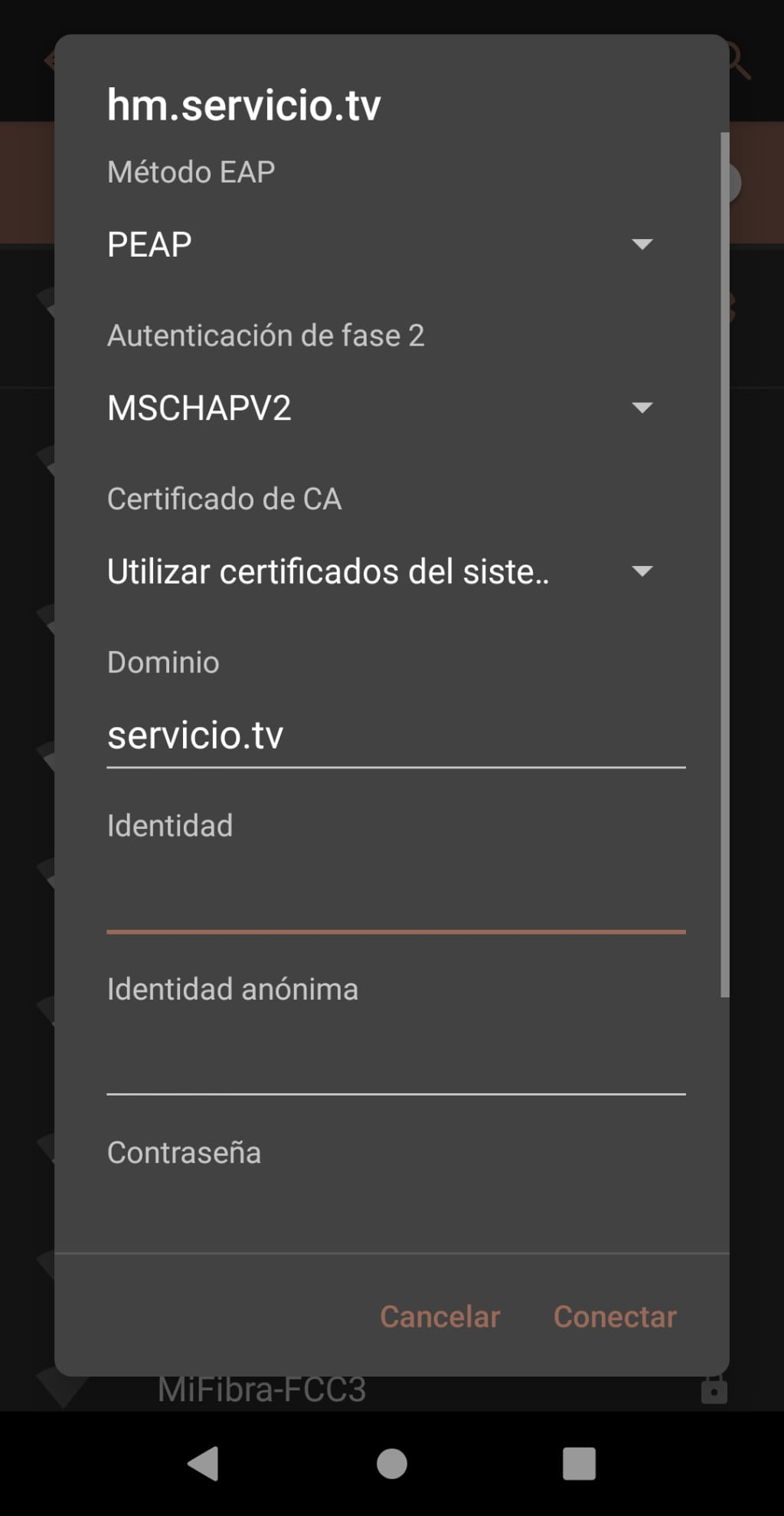
Una vez introducidos los datos de autenticación pulsaremos en el botón "Aceptar" o "Conectar" y ya tendremos acceso a Internet.
NOTA: En algunas versiones de Android, el teclado añade un espacio de forma automática después de escribir un punto (".") y es necesario borrarlo y escribir exactamente servicio.tv sin espacios, de lo contrario no se conectará correctamente.
Configuración en terminales Apple iOS (iPhone/iPad)
Buscamos la red inalámbrica hm.servicio.tv y aparecerá la siguiente pantalla:
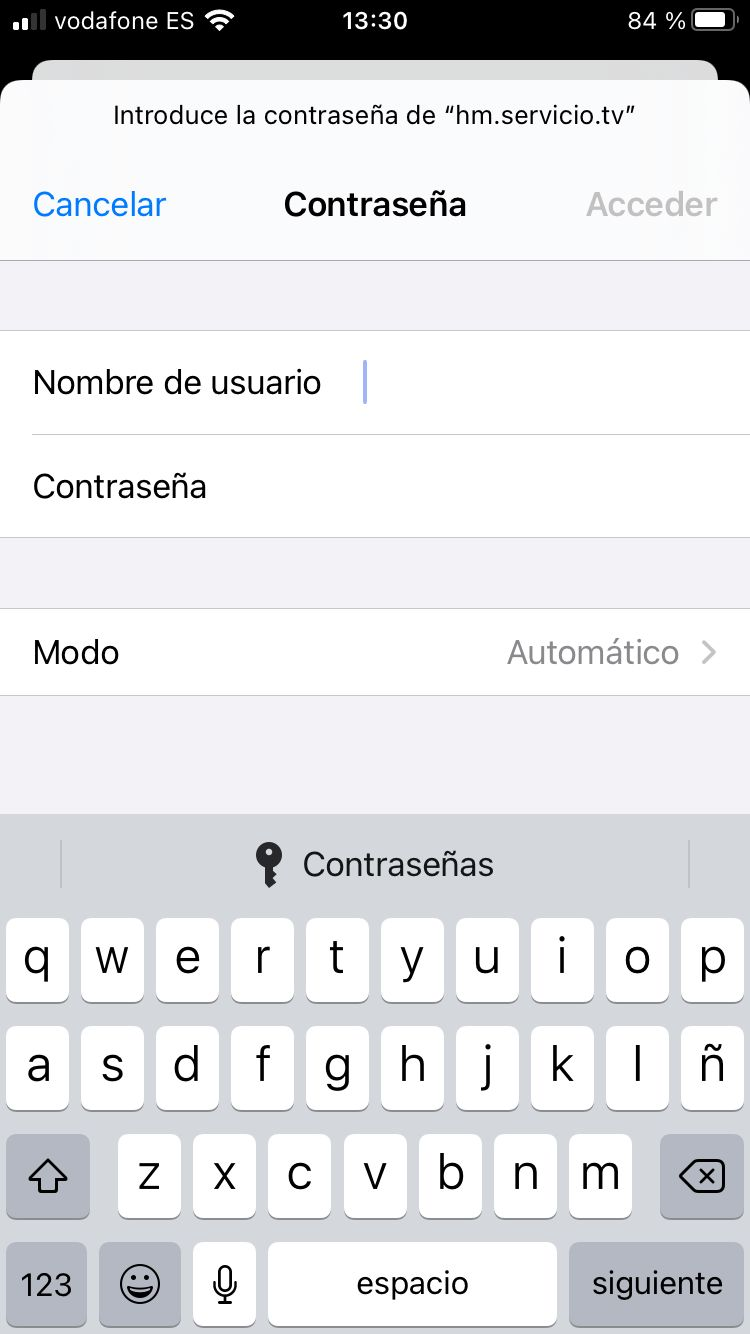
En las casillas "Nombre de usuario" y "Contraseña", deberemos escribir el mismo usuario y contraseña que nos aparece en el ticket de contratación.
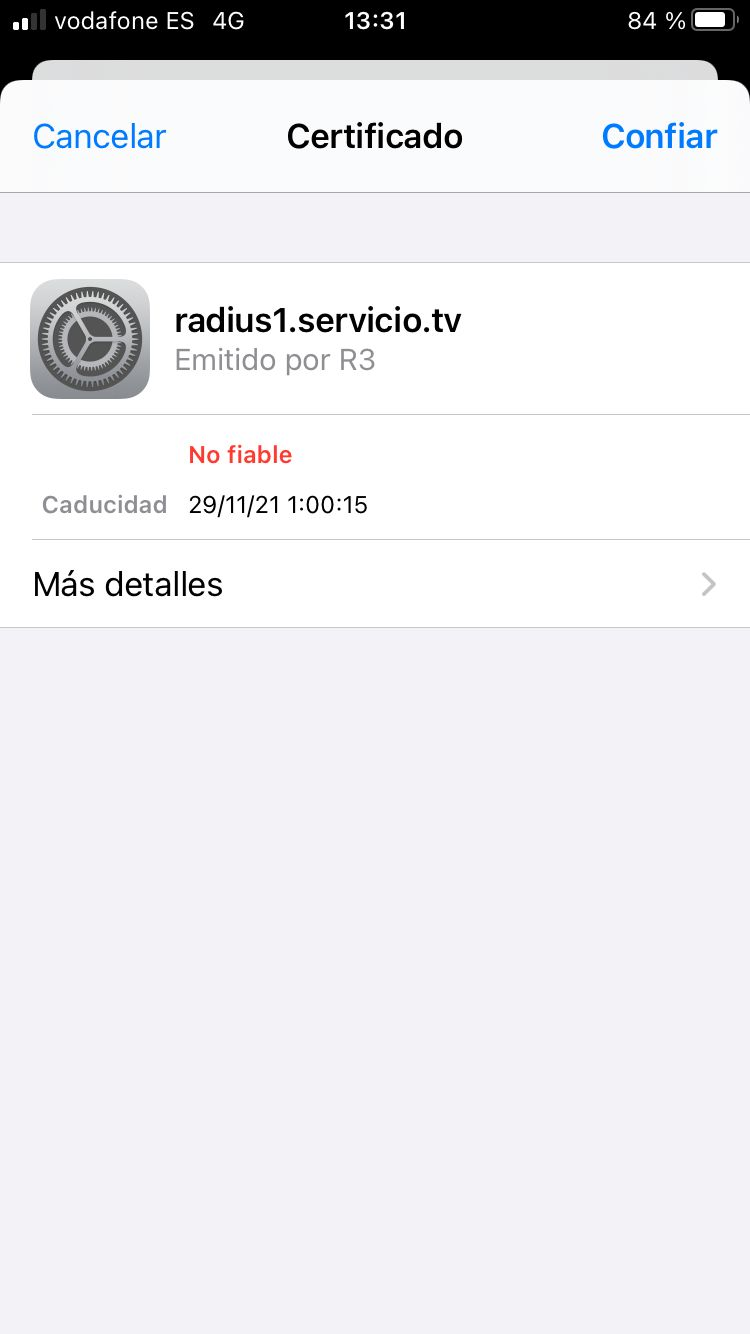
A continuación nos aparecerá la siguiente pantalla, en la que se verá el certificado pertenece a una entidad cuyo nombre acaba por servicio.tv (en la imagen radius1.servicio.tv) y pulsando en el botón "Confiar" tendremos acceso a Internet.
NOTA: Si el nombre mostrado no acabara por "servicio.tv" NO PULSE EL BOTÓN CONFIAR
Configuración en terminales Microsoft Windows
Seleccionamos la red inalámbrica hm.servicio.tv pinchando sobre el icono de "Red" situado abajo a la derecha. Al hacerlo aparecerá la pantalla:
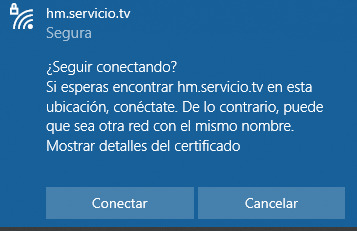
En las casillas "Nombre de usuario" y "Contraseña", deberemos escribir el mismo usuario y contraseña que nos haya proporcionado el sistema (indicados en el ticket de compra).
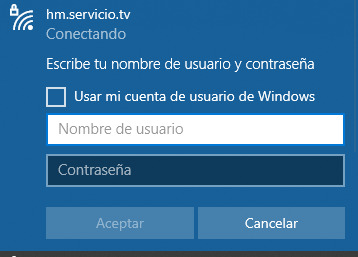
Una vez introducidos los datos de autenticación pulsaremos en el botón "Aceptar" o "Conectar" y ya tendremos acceso a Internet.
Preguntas frecuentes sobre wifi
¿Tengo que hacer estos pasos cada vez que quiera conectarme a la red de hm.servicio.tv?
Depende del sistema operativo y/o aplicación de gestión de redes que tenga instalada, por regla general, una vez guardado se conectará de forma automática hasta que expire el servicio contratado.
¿Cuantos dispositivos puedo conectar a la vez?
El número máximo de dispositivos conectados de forma concurrente son dos. Si se intentan conectar más dispositivos, estando dos ya conectados en ese momento, no se podrá conectar un tercer equipo. Será necesario desconectar uno previamente para que pueda acceder el dispositivo adicional.
¿Existe alguna limitación en los GB de subida o bajada desde y hacia Internet?
No, no existe un límite de cantidad de datos transferida.